鍵管理台帳の作り方がわからないまま、引き出しの中の鍵束とメモ書きで何とか回している施設は少なくありません。「この鍵、今だれが持っているの?」と聞かれて、すぐに答えられないこともあるでしょう。台帳はエクセルで作れます。ただし、項目の選び方と運用ルールを決めないと、半年ほどで更新が止まりがちです。
この記事では、次の3点を順にお伝えします。
- 台帳を「鍵の一覧」と「貸出記録」の2つに分ける理由
- エクセルで作るときの具体的な項目と手順
- 台帳が回らなくなったときに検討したい電子錠という選択肢
鍵管理台帳の作り方は「鍵の一覧」と「貸出記録」を分けるのが基本
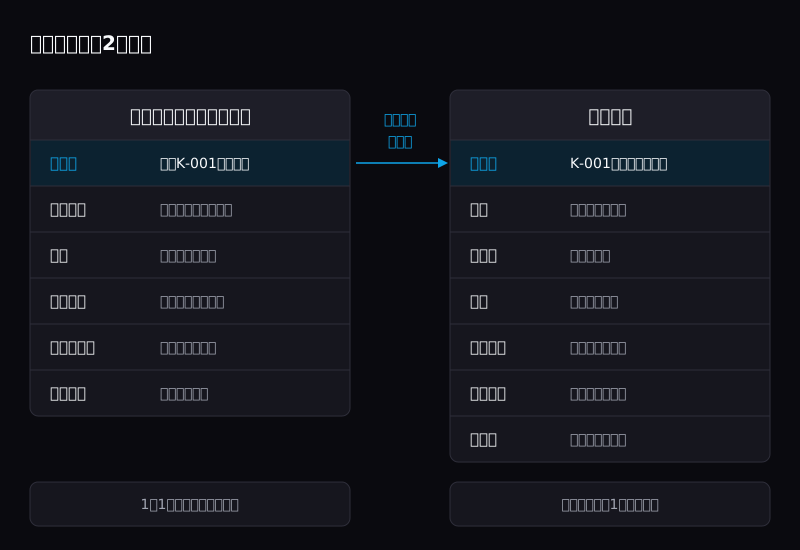
結論からお伝えします。鍵管理台帳は、鍵そのものを記録する「鍵一覧(マスター台帳)」と、日々の出し入れを記録する「貸出記録」の2シートに分けて作るのが基本です。そのうえで管理責任者を決め、月1回程度の棚卸しを習慣にすると、台帳が実態とずれにくくなります。
なぜ分ける必要があるのでしょうか。
1枚の表に「鍵の情報」と「誰がいつ借りたか」を混ぜると、行がどんどん増え、ある鍵の現在の所在を探すだけで時間がかかるからです。鍵一覧は「どの扉の鍵が何本あり、どこに保管されているか」を示す住所録のようなもの。貸出記録は「その鍵が今どこにあるか」を示す移動履歴です。役割が違うので、表も分けたほうが管理しやすくなります。
現場でよくある例として、夕方に清掃業者さんが倉庫の鍵を借りに来たものの、事務所の担当者が不在で、別の職員が鍵箱から渡したまま記録を残さなかった、というケースがあります。翌朝には「倉庫の鍵が1本足りない」という騒ぎになりがちです。鍵一覧で本数が決まっていて、貸出記録に書く場所が決まっていれば、こうした抜けにすぐ気づけます。
Q: 鍵管理台帳は1枚の表で作ってもよいですか?
A: 鍵の本数が少なければ1枚でも運用できます。ただ、鍵一覧と貸出記録を分けるほうが、所在の確認と棚卸しがしやすくなります。
鍵管理台帳に入れる項目とエクセルでの作成手順
いざ作ろうとして、手が止まったことはありませんか? 空のエクセルを前にすると、何を列にすればよいか迷うものです。必要な項目は、次の通りに考えると整理しやすいでしょう。
- 鍵一覧:鍵番号(管理用の通し番号)、対象の扉・部屋名、鍵の種類やキー番号、本数(マスター/スペアの区別)、保管場所、管理責任者、シリンダー交換などの履歴、備考
- 貸出記録:貸出日時、鍵番号、借用者名と所属、利用目的、返却予定日時、実際の返却日時、貸出・返却の確認者
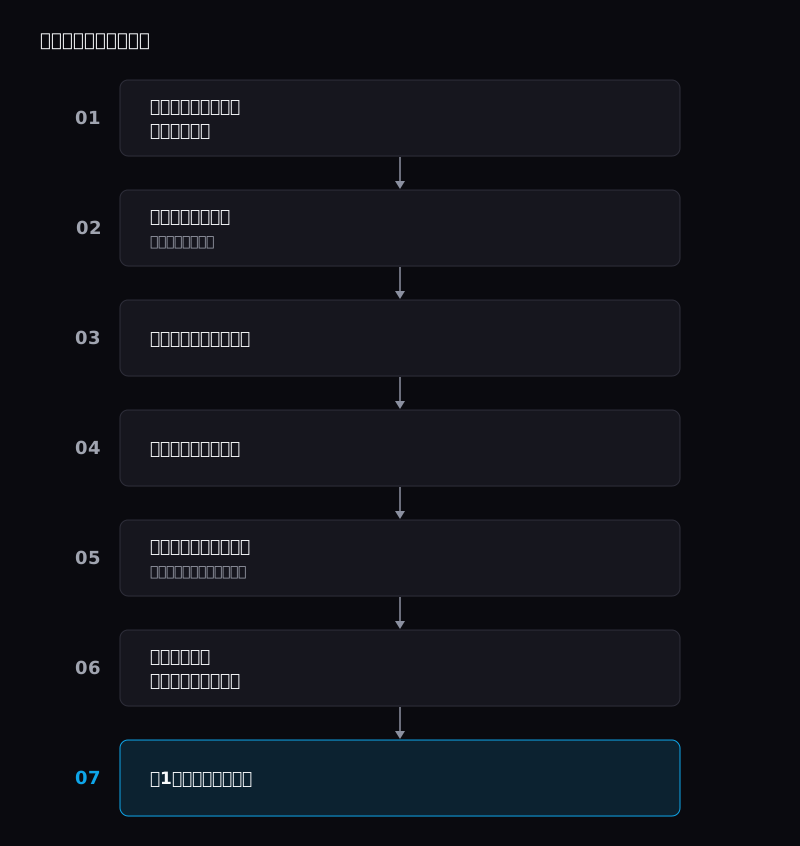
作業の順番は「現物の確認 → 番号付け → 表の作成 → ルールの文書化」です。最初に、施設内にある鍵をすべて机の上に並べて数えてください。意外に思われるかもしれませんが、この段階で「どの扉の鍵かわからない鍵」が出てくる施設は珍しくありません。正体不明の鍵は「不明」として記録し、使える扉が見つかるまでは別保管にしておくと安全です。
次に、キーホルダーやタグに鍵番号を付けます。扉名をそのまま書くと、紛失したときに拾った人にどこの鍵かが伝わってしまいます。番号だけを付け、番号と扉の対応は台帳だけに残す方法がおすすめです。
エクセルで作る場合は、鍵番号の列をプルダウン(入力規則)にしておくと、表記ゆれによる記録ミスを防げます。返却日時が空欄の行に色が付く条件付き書式を設定すると、未返却の鍵がひと目でわかるでしょう。Googleスプレッドシートのような共有できる表計算ソフトで作り、複数の担当者が同じファイルを更新する方法もあります。
なお、貸出記録には借用者の氏名が入るため、ファイルの閲覧範囲は必要な人に絞っておきたいところです。
Q: 鍵管理台帳はエクセルで作れますか?
A: 作れます。鍵一覧と貸出記録の2シートを用意し、鍵番号をプルダウン化、未返却行に条件付き書式を付けると運用しやすくなります。
台帳を形骸化させない鍵管理ルールと点検のコツ
立派な鍵管理台帳を作っても、3か月後には記入が止まっている。正直なところ、これがいちばんよくある失敗です。原因の多くは、表の出来ではなく「誰が、いつ、何を確認するか」が決まっていないことにあります。
まず、管理責任者を1名決め、不在時の代理者も決めておきます。鍵の保管庫は施錠でき、その保管庫の鍵を誰が持つのかもルールに含めてください。保管庫の鍵が机の引き出しに入れっぱなし、では意味がありません。
棚卸しは月1回、鍵一覧の本数と保管庫の現物を照らし合わせるだけでも効果があります。貸出記録で返却済みになっているのに現物がない、という食い違いを早めに見つけられるからです。
人の出入りに合わせた回収も見落とせません。現場でよくある例として、退職者や契約が終わった業者から鍵を回収し忘れ、台帳上は「貸出中」のまま何か月も放置されてしまうケースがあります。退職・契約終了の手続きのチェックリストに「鍵の返却確認」を入れておくと、漏れが減るでしょう。
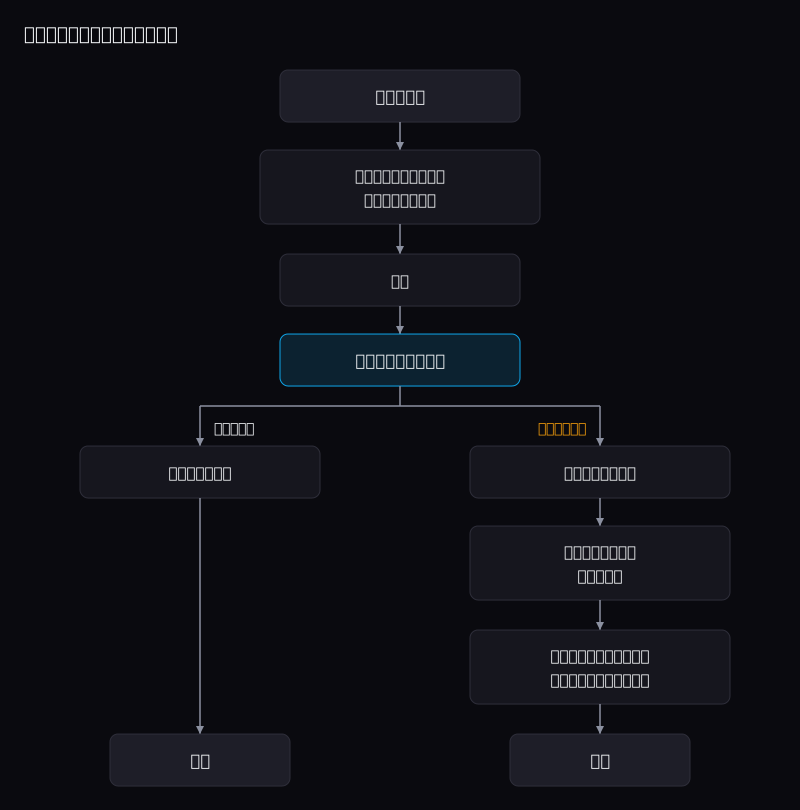
紛失が起きたときの手順も、事前に紙1枚で決めておくと慌てずに済みます。紛失の報告を受けたら、最後に使った日時と場所を貸出記録で確認し、見つからなければシリンダー交換を検討する流れです。交換した場合は鍵一覧の交換履歴に日付を残し、旧キーは「廃止」として記録します。
Q: 鍵の棚卸しはどのくらいの頻度で行えばよいですか?
A: 月1回、鍵一覧の本数と保管庫の現物を照合する方法が続けやすいです。人の入れ替わりが多い時期は回数を増やすと安心です。
台帳の限界を感じたら、電子錠で記録を残す方法も
鍵の本数が増え、貸出のたびに手書きで記録する負担が重くなってきた、と感じていませんか? 紙やエクセルの台帳は、書き忘れや合鍵の存在までは防げません。そもそも「物理的な鍵を貸し借りしない」仕組みに変えるのも、一つの解決策です。
電子錠やスマートロックにすると、カードや暗証番号を発行・削除する作業が鍵の受け渡しの代わりになります。機器によっては、誰がいつ開けたかの記録も残せます。ここからは、弊社の3ブランドで、用途ごとにどのように置き換えられるかをご紹介します。
**EPIC(電池式スマートロック)**は、今ある扉にネジ固定で取り付けられ、原状回復にも対応します。ZEUS 11J ver.2 や FLASSA 1J ver.2 のように交通系ICカード・暗証番号で開けられる機種があり、カードの登録・削除が鍵の貸出・回収の代わりになります。履歴の確認には別売のBluetoothモジュールが、クラウドでの一括管理(WatchKey)にはさらに別売の無線LANブリッジが必要です。
**Lavish(電気錠)**は、事務所や倉庫が多い施設の扉をまとめて管理したい場合に向いています。ネットワーク制御器 COA-23F/COA-45F は最大20,000人を登録でき、無料の管理ソフト Lavish Smart Access(Windowsのみ)で管理できます。COA-23F/45F にクラウドゲートウェイ GW-2 を追加すると WatchKey につながり、入退室履歴の確認や、カードの登録・削除を離れた場所から行えます(詳しくはクラウドゲートウェイ GW-2)。扉への取り付けや配線には専門の知識が必要なため、施工は弊社または施工業者が担当します。
**Guub(ロッカー用電子錠)**は、ロッカーやキャビネット専用です。暗証番号式から指紋認証モデルまであり、鍵を保管するキャビネットや個人ロッカーを、物理キーなしで施錠できます。クラウド管理や履歴のクラウド保存には対応していないため、利用状況の把握はこれまで通り台帳で行う形になります。
どの方法を選んでも、「誰がどの扉に入れるか」を一覧にした台帳の考え方はそのまま役立ちます。電子化は台帳をなくすことではなく、記入の手間と抜けを減らす手段と考えるとよいでしょう。
Q: 鍵管理台帳を電子化するにはどんな方法がありますか?
A: エクセル台帳の共有に加え、電子錠への切り替えがあります。Lavish は COA-23F/45F と GW-2 の構成で、WatchKey から入退室履歴を確認できます。
まずは手元の鍵をすべて数え、鍵一覧シートを1枚作るところから始めてみてください。扉の数や用途に合わせて、どの扉を電子錠にすべきか相談したい方は、お気軽にお問い合わせください。